

概述
简曜(GenAura)是一款桌面端品牌 GEO(生成式引擎优化)助手,帮你追踪品牌在各大 AI 平台中的表现、管理品牌知识库,并一键生成与发布优化内容。 本篇将带你完成 GenAura 的下载、安装、首次启动与卸载。读完本篇后,你将能够:- 在 macOS 或 Windows 电脑上成功安装并启动 GenAura
- 知道从哪里获取最新版本安装包
- 在不再使用时干净地卸载应用
前置条件
系统要求
提示:GenAura 会将品牌资料、对话记录、AI 洞察等数据保存在本地。如果你的品牌较多或知识库文件较多,建议预留更多磁盘空间。
其他要求
- 需要可用的网络连接(首次登录、AI 平台工作流运行、内容发布均需联网)
- 建议使用管理员账户安装,以便写入到「应用程序」或「Program Files」目录
- macOS 用户首次启动时若提示”无法验证开发者”,请参考下方「常见问题」处理
操作步骤
1. 下载安装包
请通过官方渠道获取对应平台的安装包,不要从未经授权的第三方站点下载,以免下载到被篡改的版本。 GenAura 为不同平台提供以下安装包类型:
下载时请选择与你电脑处理器架构匹配的版本(macOS 通常下载 Apple Silicon 版本;Windows 下载 x64 版本)。

2. macOS 安装
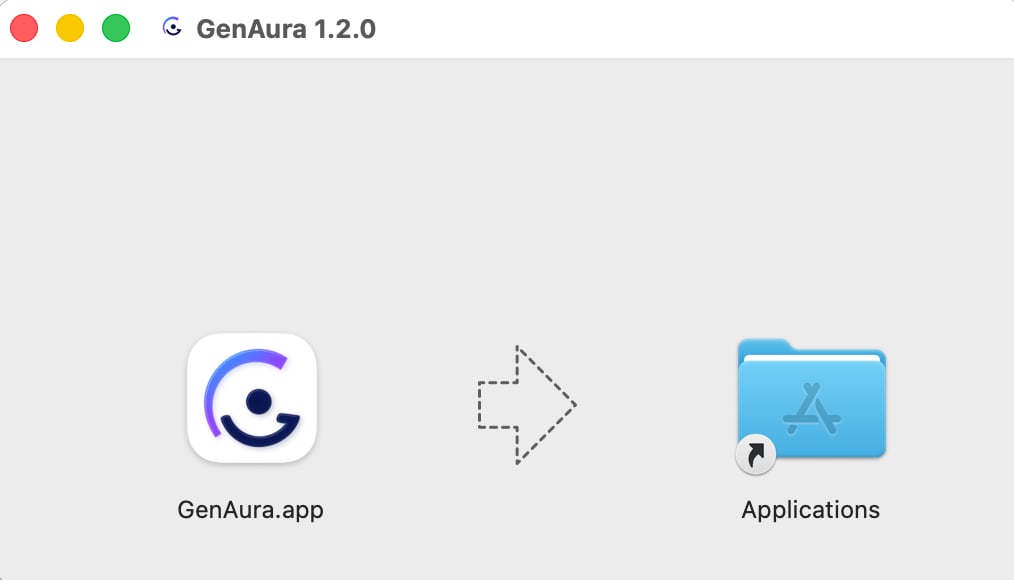
- 双击下载好的
.dmg文件,系统会挂载一个磁盘镜像并弹出安装窗口。 - 在弹出的窗口中,将左侧的 GenAura 图标拖动到右侧的 Applications 文件夹图标上。
- 等待复制完成,打开「访达 → 应用程序」,找到 GenAura 图标。
- 首次启动:双击 GenAura 图标。由于应用下载于官网而不是苹果应用市场,系统可能弹出”无法打开’GenAura’,因为无法验证开发者”的提示。此时请:
- 关闭弹窗,打开「系统设置 → 隐私与安全性」
- 滚动到页面底部,找到提示”已阻止使用 ‘GenAura‘“的条目
- 点击「仍要打开」,再次确认即
3. Windows 安装
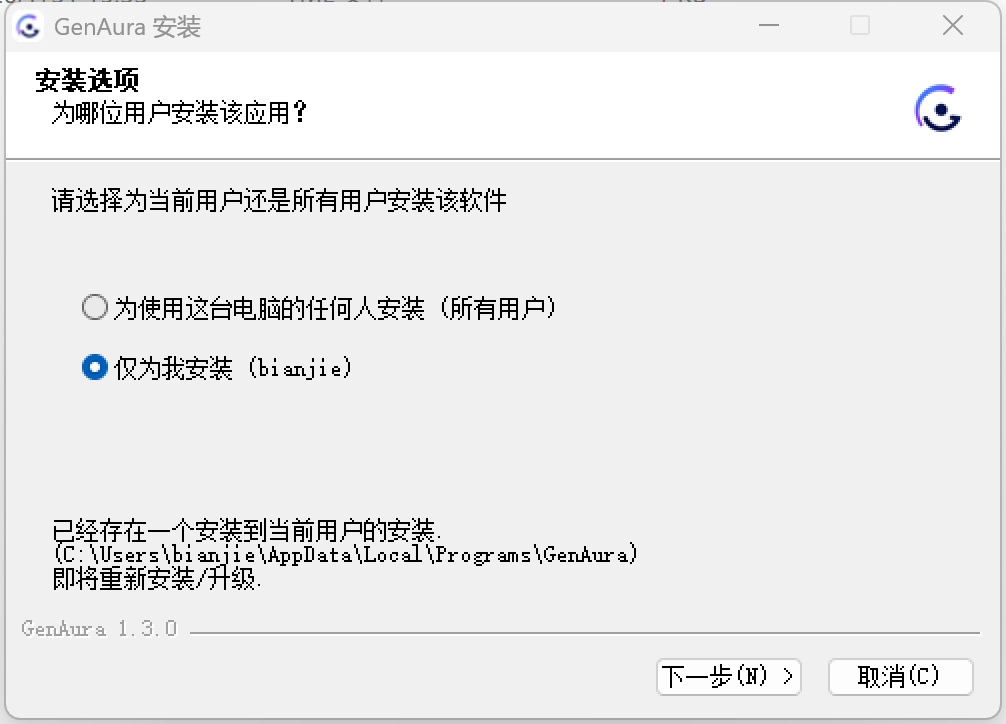
- 双击下载好的
GenAura-Setup-*.exe文件启动安装向导。 - 在欢迎页点击「下一步」。
- 选择安装目录(默认为
C:\Program Files\GenAura),点击「下一步」。 - 选择是否创建桌面快捷方式、开始菜单快捷方式。
- 点击「安装」开始复制文件。
- 安装完成后,勾选「启动 GenAura」并点击「完成」。
4. 首次启动
无论哪个平台,首次启动 GenAura 后会出现以下流程:- 登录页面:显示 GenAura Logo、欢迎语与「使用网页登录」按钮(详见 登录与账户)。
- 完成登录:点击「使用网页登录」后,系统默认浏览器会打开登录页面,按提示完成账号登录,登录成功后会自动跳回 GenAura 应用。
- 品牌工作区:登录成功后进入主工作区。如果是新账号或首次进入,会引导你创建第一个品牌,创建完成后进入工作区时会自动弹出 新手引导。

进阶用法
多实例启动(高级)
默认情况下,同一台电脑同时只能运行一个 GenAura 实例。如需同时运行多个实例(例如同时登录多个账号),可以通过设置环境变量指定独立的数据目录后启动应用。普通用户无需使用此功能。数据存储位置
GenAura 将数据保存在系统标准用户数据目录下:
卸载应用本身不会自动删除该目录。如需彻底清除数据,请参考下方「卸载」一节。
常见问题
Q1:macOS 提示”无法打开’GenAura’,因为无法验证开发者”怎么办?
这是 macOS 的安全机制。请打开「系统设置 → 隐私与安全性」,在页面底部找到关于 GenAura 的提示,点击「仍要打开」并确认即可。后续启动将不再弹出该提示。Q2:Windows 安装时提示”SmartScreen 已保护你的电脑”怎么办?
点击弹窗中的「更多信息」→「仍要运行」即可继续安装。出现该提示是因为应用未通过微软的声誉认证,但不影响安装与使用。请确保你下载的是来自官方渠道的安装包。Q3:安装后无法启动,弹出”应用已损坏”或”无法验证完整性”怎么办?
通常是下载过程中文件损坏或被安全软件拦截。请:- 删除已下载的安装包,重新从官方渠道下载
- 暂时关闭杀毒软件或安全防护工具后重试
- macOS 用户可尝试在终端执行
xattr -cr /Applications/GenAura.app清除扩展属性后重新启动
Q4:Windows 便携版双击没反应怎么办?
请检查:- 是否下载了错误的架构版本(如 32 位系统下载了 x64 版本)
- 是否被杀毒软件静默拦截,可在杀毒软件白名单中添加该
exe文件 - 尝试右键「以管理员身份运行」
Q5:首次启动后一直卡在加载页面怎么办?
GenAura 启动时需要初始化本地数据库与定时任务调度器。如果超过 1 分钟仍未进入登录页,请:- 完全退出应用(macOS 用
Cmd+Q,Windows 通过任务管理器结束进程) - 检查磁盘是否已满
- 重新启动应用;若仍无法进入,请尝试卸载后重新安装
Q6:如何确认我下载的是最新版本?
启动 GenAura 后,点击左下角账户菜单 →「检查更新」即可检查并下载最新版本(详见 更新与维护)。也可以在 Web 控制台查看版本公告。卸载
macOS 卸载
- 退出 GenAura 应用(
Cmd+Q) - 打开「访达 → 应用程序」,将 GenAura 图标拖入废纸篓,或右键选择「移到废纸篓」
- 清空废纸篓
- (可选)彻底清除用户数据:删除
~/Library/Application Support/GenAura目录
Windows 卸载
- 退出正在运行的 GenAura
- 打开「设置 → 应用 → 已安装的应用」(或「控制面板 → 程序和功能」)
- 找到 GenAura,点击「卸载」,按向导提示完成卸载
- (可选)彻底清除用户数据:删除
%APPDATA%\GenAura目录
相关文档
- 下一步:登录与账户 —— 完成账号登录与订阅管理
- 下一步:新手引导 —— 跟随 8 步引导熟悉核心功能
- 下一步:界面总览 —— 认识三栏工作区布局
- 参考:更新与维护 —— 应用自动更新与版本管理
- 参考:数据隐私 —— 本地数据存储与安全说明
最后更新:2026-07-29 | 对应版本:v1.2.0