

概述
GenAura 在你首次进入品牌工作区时,会自动启动一段 8 步新手引导,通过聚光灯高亮 + 浮层卡片的方式,带你快速认识核心功能区域。引导会按顺序点亮关键操作点,每一步都用产品语言告诉你「这里能做什么」。 本篇介绍:- 新手引导的触发时机与完整流程
- 每一步引导对应的功能区域与价值
- 如何跳过、回看或重置引导
前置条件
操作步骤
1. 引导自动启动
当你首次登录并进入品牌工作区后,等待约 0.5 秒(用于让面板布局稳定),屏幕中央会自动弹出第一步引导卡片。此时背景会被一层半透明遮罩覆盖,当前要介绍的区域被聚光灯高亮,其余区域被压暗。 引导卡片包含以下元素:- 顶部:8 个进度圆点(当前步为加长的蓝色,已完成步为短蓝色,未到达步为灰色)+
当前步号 / 8文本 + 右上角关闭按钮(×) - 中部:步骤标题 + 描述说明
- 底部:左侧「上一步」按钮(第一步时禁用),右侧「跳过引导」+「下一步」按钮(最后一步变为「开始体验」)
2. 跟随 8 步引导
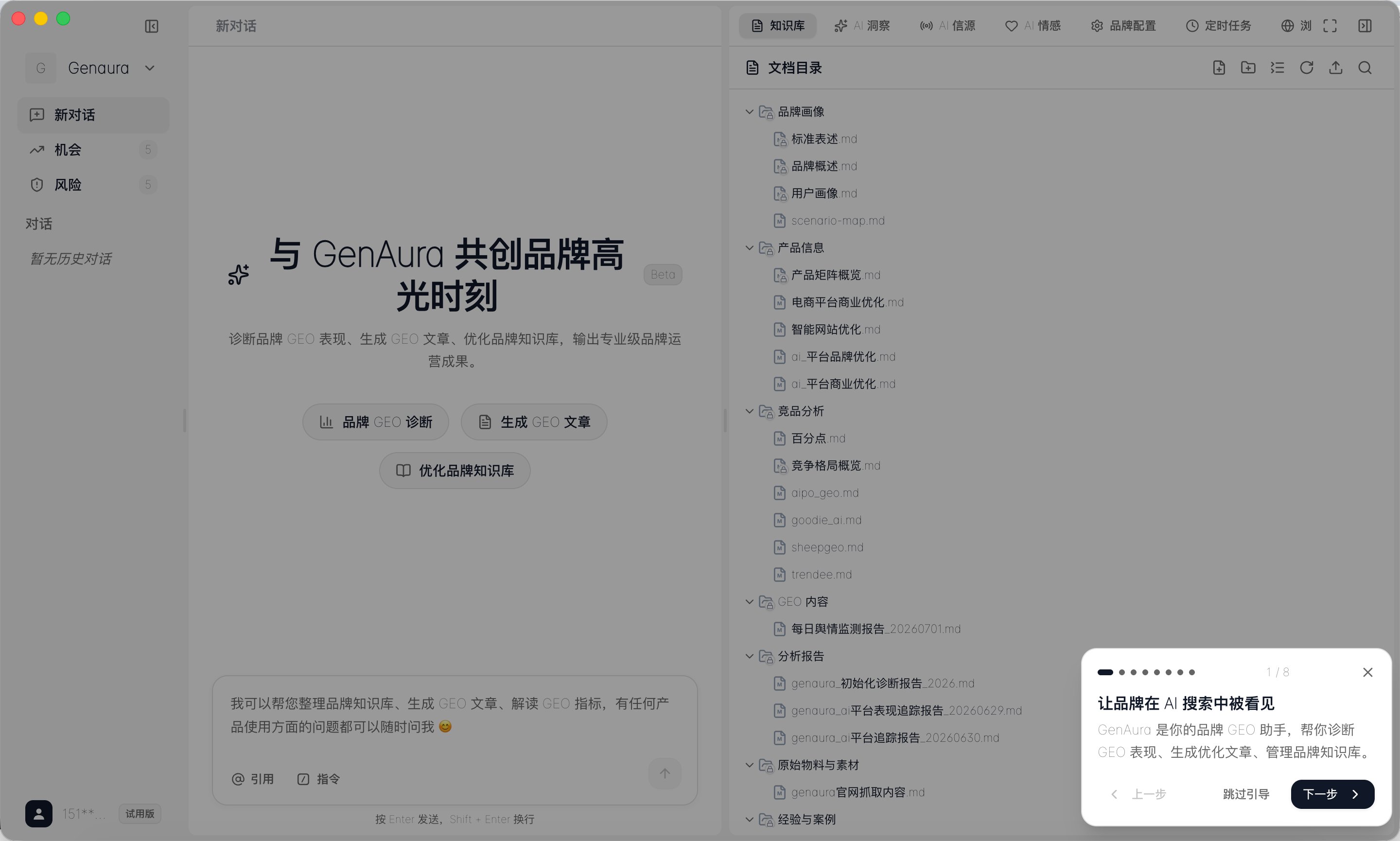
引导一共 8 步,按以下顺序进行。每一步会自动展开 / 切换对应的面板,确保要介绍的区域可见。步骤 1:欢迎
- 位置:屏幕右下角浮层卡片
- 标题:让品牌在 AI 搜索中被看见
- 说明:GenAura 是你的品牌 GEO 助手,帮你诊断 GEO 表现、生成优化文章、管理品牌知识库。
- 价值:建立对 GenAura 产品定位的整体认知
步骤 2:输入框
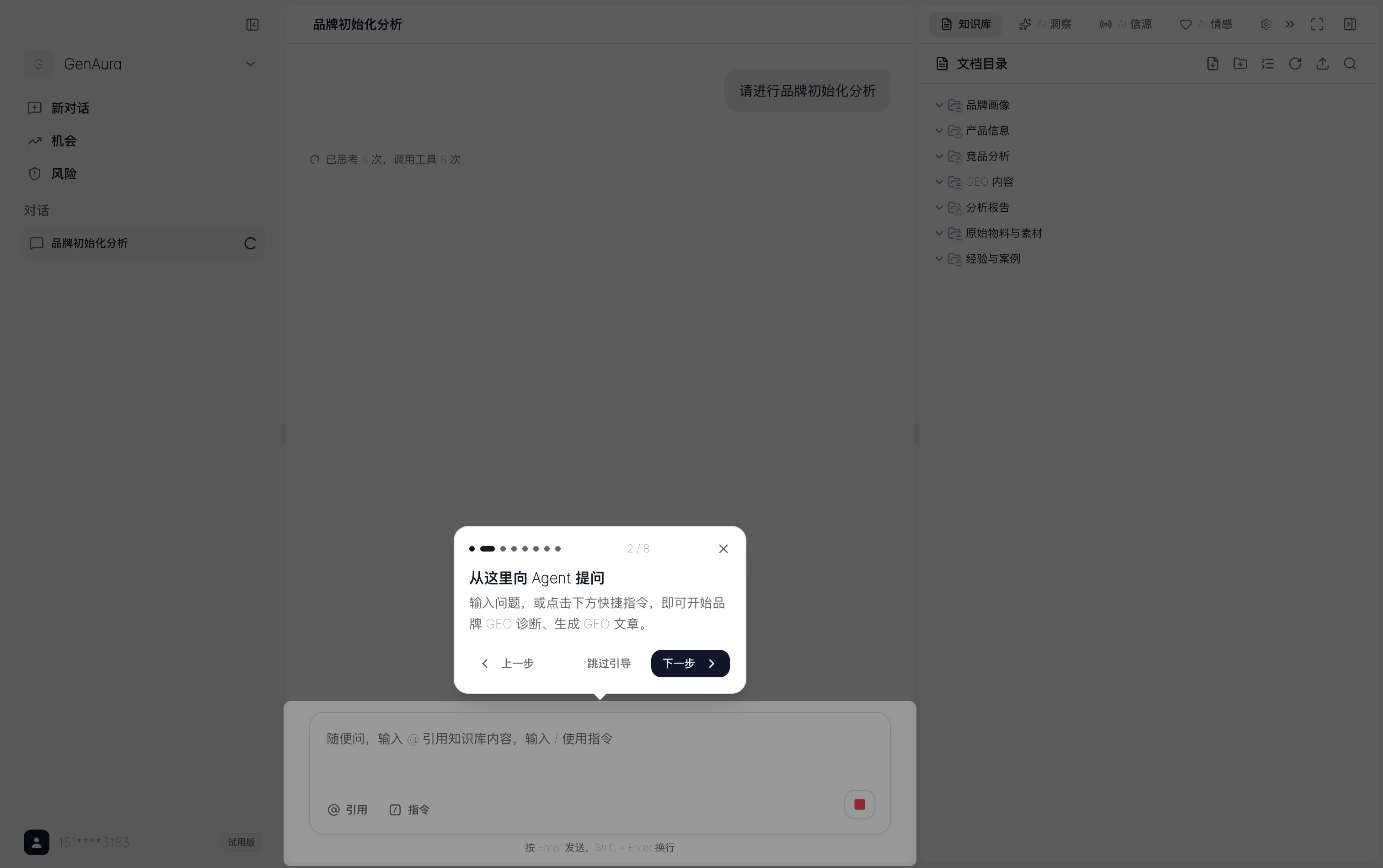
- 位置:高亮中间聊天区底部的输入框(气泡在输入框上方)
- 标题:从这里向 Agent 提问
- 说明:输入问题,或点击下方快捷指令,即可开始品牌 GEO 诊断、生成 GEO 文章。
- 价值:告诉你 GenAura 的主要交互入口是对话
步骤 3:知识库
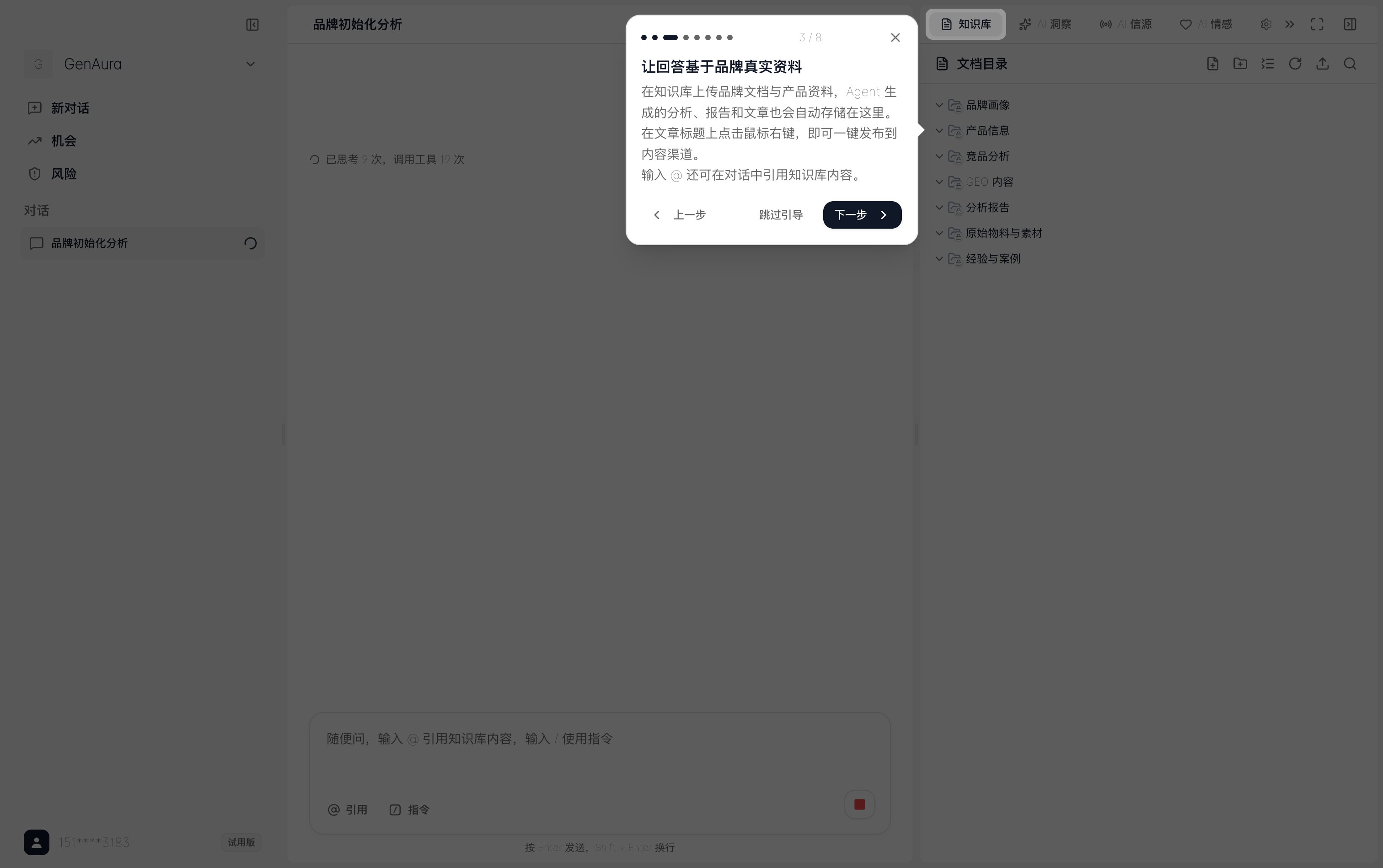
- 位置:高亮右侧面板的「知识库」Tab(气泡在 Tab 左侧)。引导会自动展开右侧面板并切换到知识库
- 标题:让回答基于品牌真实资料
- 说明:在知识库上传品牌文档与产品资料,Agent 生成的分析、报告和文章也会自动存储在这里。在文章标题上点击鼠标右键,即可一键发布到内容渠道。输入 @ 还可在对话中引用知识库内容。
- 价值:知识库是 GenAura 一切回答的事实基础
步骤 4:AI 洞察
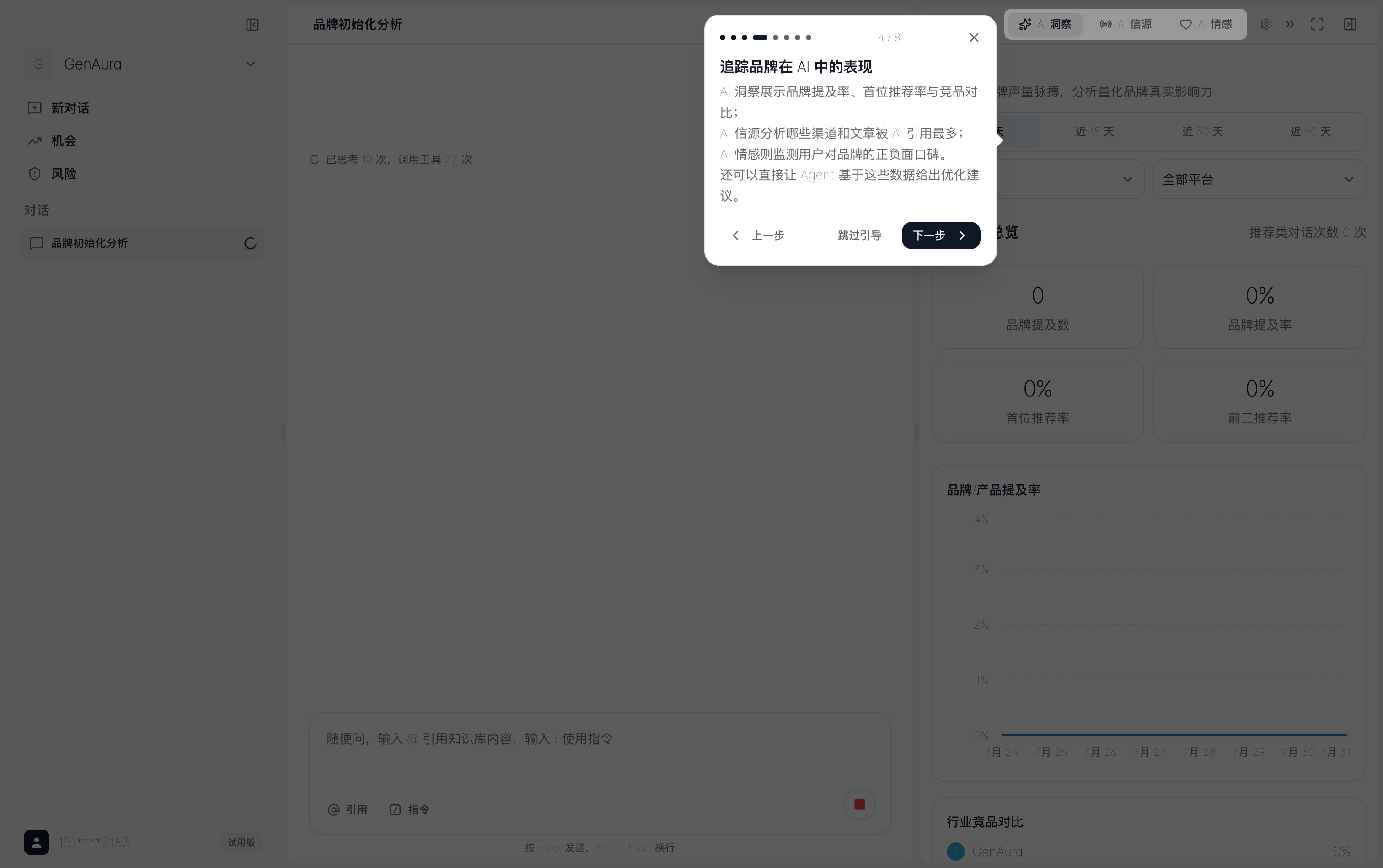
- 位置:高亮右侧面板的「AI 洞察」Tab。引导会自动切换到 AI 洞察 Tab
- 标题:追踪品牌在 AI 中的表现
- 说明:AI 洞察展示品牌提及率、首位推荐率与竞品对比;AI 信源分析哪些渠道和文章被 AI 引用最多;AI 情感则监测用户对品牌的正负面口碑。还可以直接让 Agent 基于这些数据给出优化建议。
- 价值:三个数据洞察 Tab 是 GenAura 的核心价值产出
说明:这一步以「AI 洞察」Tab 作为高亮目标,同时介绍了「AI 洞察」「AI 信源」「AI 情感」三个相邻的 Tab,它们在引导中被合并为一步高亮。
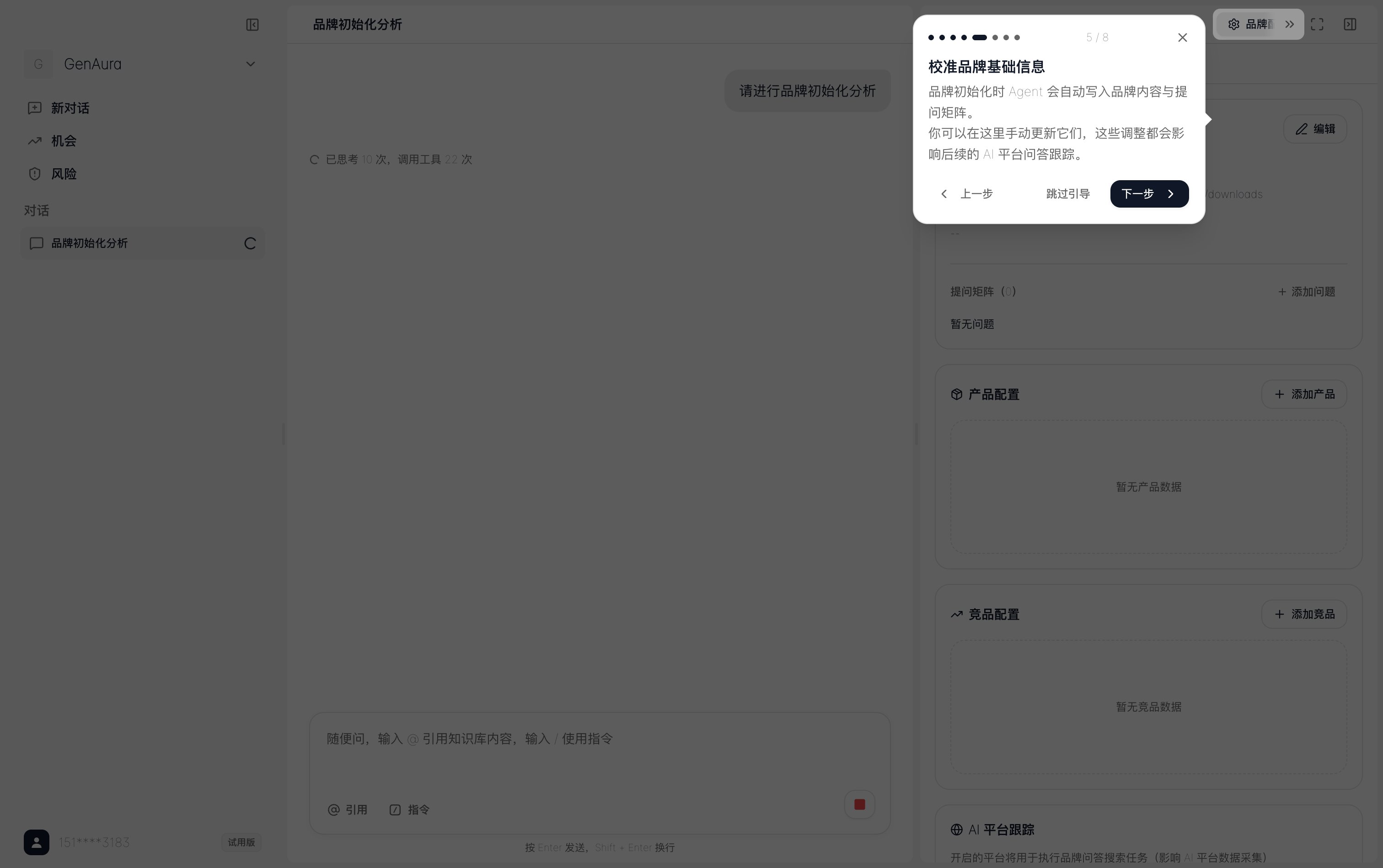
步骤 5:品牌配置
- 位置:高亮右侧面板的「品牌配置」Tab。引导会自动切换到品牌配置 Tab
- 标题:校准品牌基础信息
- 说明:品牌初始化时 Agent 会自动写入品牌内容与提问矩阵。你可以在这里手动更新它们,这些调整都会影响后续的 AI 平台问答跟踪。
- 价值:品牌配置直接决定后续追踪与生成的准确度
步骤 6:定时任务
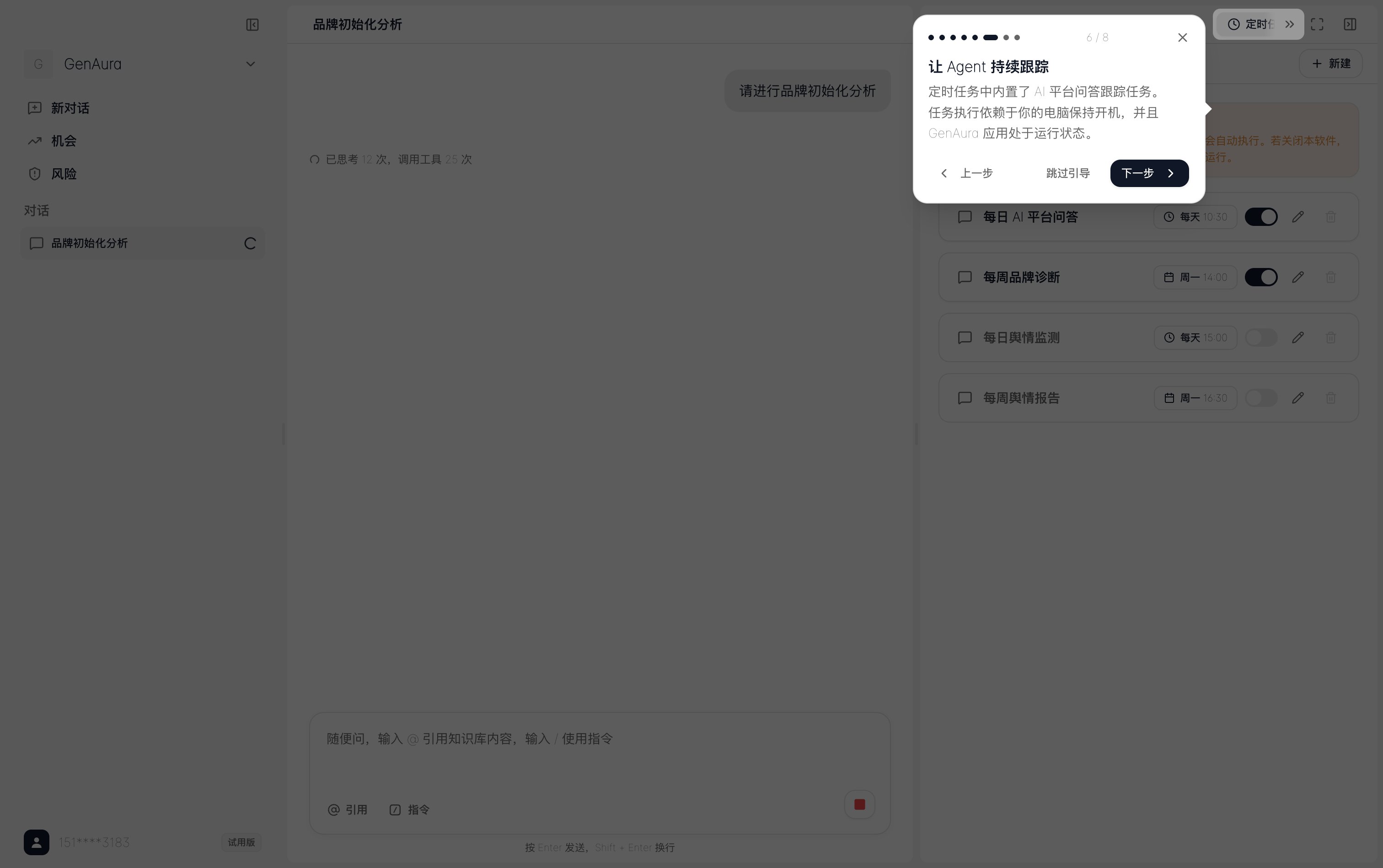
- 位置:高亮右侧面板的「定时任务」Tab。引导会自动切换到定时任务 Tab
- 标题:让 Agent 持续跟踪
- 说明:定时任务中内置了 AI 平台问答跟踪任务。任务执行依赖于你的电脑保持开机,并且 GenAura 应用处于运行状态。
- 价值:定时任务是持续获取 AI 洞察数据的前提
步骤 7:机会
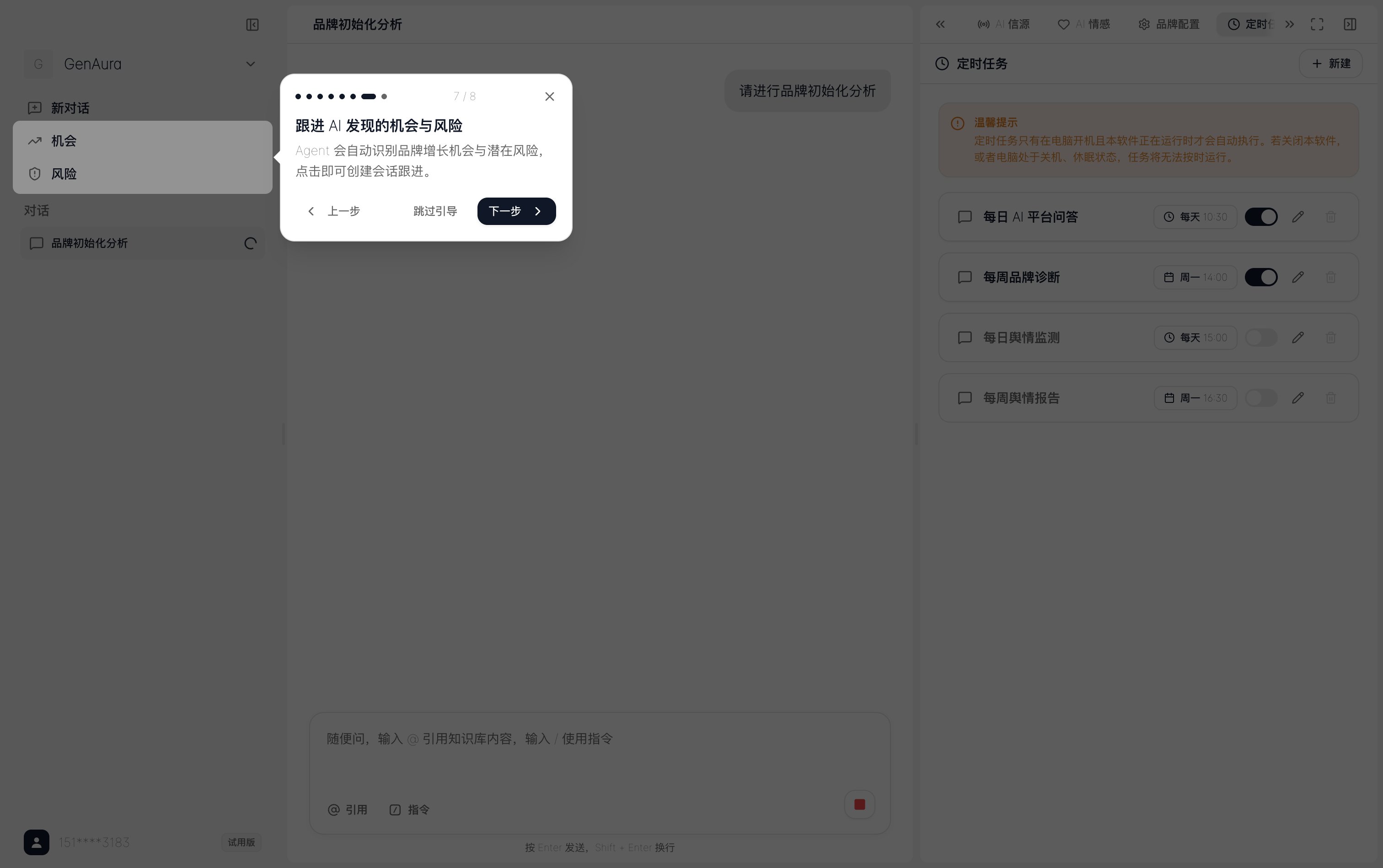
- 位置:高亮左侧导航中的「机会」入口(气泡在机会入口右侧)。引导会自动展开左侧导航
- 标题:跟进 AI 发现的机会与风险
- 说明:Agent 会自动识别品牌增长机会与潜在风险,点击即可创建会话跟进。
- 价值:将洞察转化为可执行的下一步行动
步骤 8:开始体验
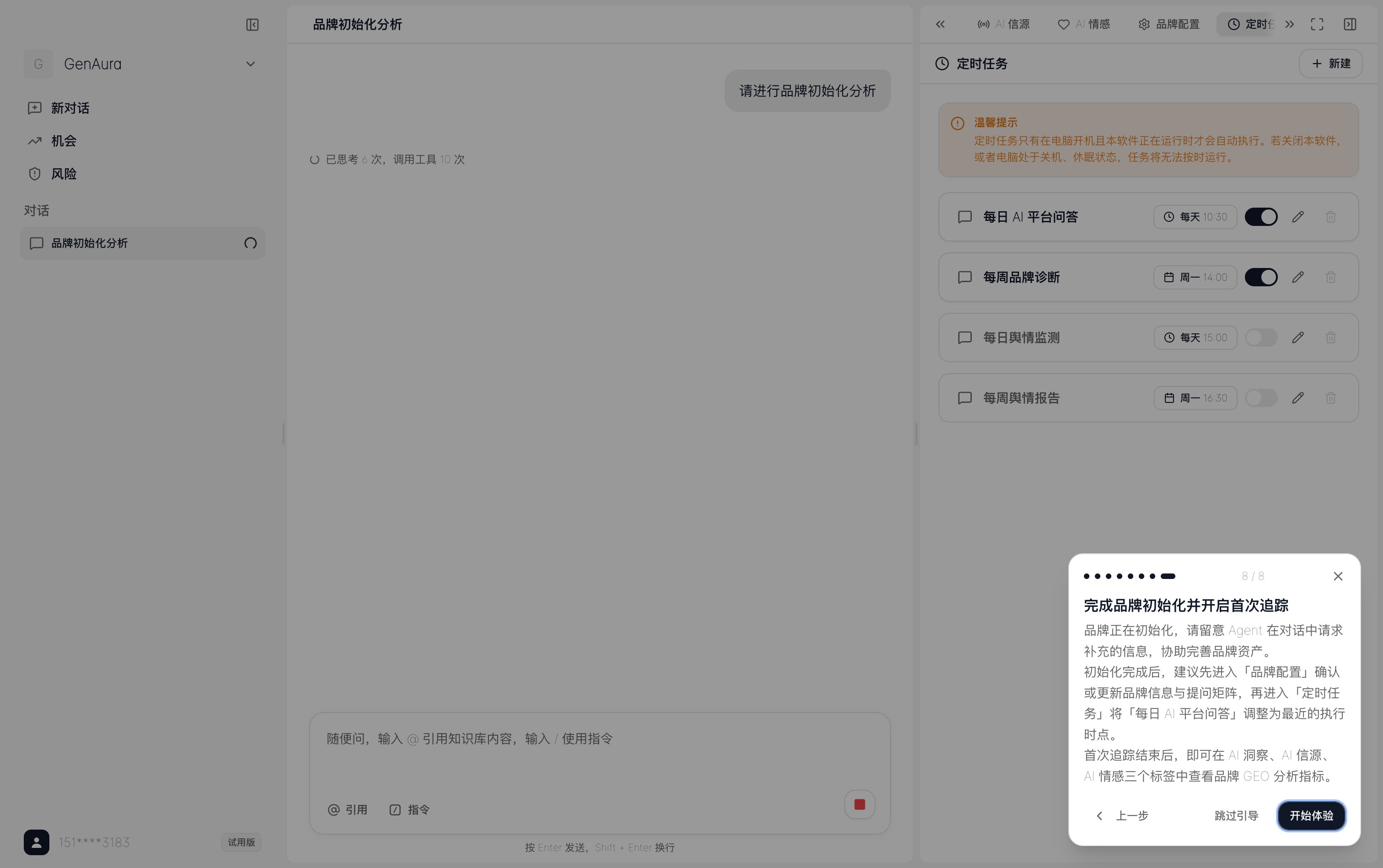
- 位置:屏幕右下角浮层卡片
- 标题:完成品牌初始化并开启首次追踪
- 说明:品牌正在初始化,请留意 Agent 在对话中请求补充的信息,协助完善品牌资产。初始化完成后,建议先进入「品牌配置」确认或更新品牌信息与提问矩阵,再进入「定时任务」将「每日 AI 平台问答」调整为最近的执行时点。首次追踪结束后,即可在 AI 洞察、AI 信源、AI 情感三个标签中查看品牌 GEO 分析指标。
- 价值:给出引导结束后的明确行动建议
- 按钮文案变为「开始体验」,点击后引导关闭,进入正式使用
3. 控制引导进度
引导过程中你可以:- 点击「下一步」或「上一步」在步骤间切换
- 点击「跳过引导」或右上角「×」直接结束引导(标记为已完成,不会再自动弹出)
- 按下
Esc键等同点击「跳过引导」 - 完成最后一步点击「开始体验」后,引导标记为已完成
进阶用法
引导完成标记
GenAura 会在本地记录”是否已完成新手引导”。一旦你完成引导(无论是走完所有步骤还是中途跳过),下次进入任何品牌工作区都不会再自动弹出引导。重新触发引导
如果你希望重新观看引导(例如隔了一段时间忘记了各区域功能),目前 GenAura 没有提供”重新启动引导”的入口。你可以通过以下方式变通:- 在浏览器开发者工具中清除应用本地存储中的引导完成标记(高级操作,普通用户不推荐)
- 等待后续版本在设置对话框中提供的”重新查看引导”入口
提示:引导内容本身只是产品功能的快速概览,详细功能说明请查阅 操作指南 系列文档。
常见问题
Q1:我登录后没有看到新手引导怎么办?
可能的原因:- 尚未创建品牌:引导需要在品牌工作区中启动。如果没有品牌,请先在欢迎页创建第一个品牌(详见 创建首个品牌)
- 品牌正在初始化:引导会在品牌数据加载完成且不在初始化状态时启动,请稍候片刻
- 之前已经完成过引导:引导只在首次完成时弹出一次,已完成不会再自动启动(参见上文「重新触发引导」)
- 窗口过窄:引导需要足够大的窗口才能正常展示,建议将窗口宽度调整到 1024 像素以上
Q2:引导卡片挡住了我想看的区域,怎么办?
引导卡片会智能选择合适的位置(上下左右四个方向之一)。如果卡片遮挡了高亮区域附近的内容,可以:- 点击「下一步」继续往下走,引导会切换到新的高亮目标
- 临时点击「跳过引导」结束引导,稍后通过文档了解各区域功能
Q3:引导过程中切换了品牌或关闭了面板,引导卡住了怎么办?
引导会尝试自动展开 / 切换对应面板以呈现高亮目标。如果你手动操作导致目标元素不可见,引导可能找不到目标。此时请:- 点击「下一步」或「上一步」让引导重新定位
- 或点击「跳过引导」结束本次引导
Q4:引导中提到的「AI 信源」「AI 情感」和我看到的 Tab 名称不一致?
GenAura 右侧面板的 7 个 Tab 依次是:知识库、AI 洞察、AI 信源、AI 情感、品牌配置、定时任务、浏览器。引导第 4 步会同时介绍「AI 洞察」「AI 信源」「AI 情感」三个相邻 Tab。如果你看到 Tab 名字与本文描述略有出入,以应用实际显示为准(详见 界面总览)。Q5:引导说”任务执行依赖于电脑保持开机”,那我下班关机后还会追踪吗?
不会。GenAura 的定时任务运行在你本地电脑上,关机或退出应用后任务不会执行。如果你希望持续追踪,可以:- 让电脑保持开机并最小化 GenAura(不要退出)
- 在 设置 中开启”防止系统休眠”,避免系统进入睡眠导致任务中断
- 在下次开机后手动运行一次「每日 AI 平台问答」任务补齐数据
Q6:跳过引导后还能找到那些操作建议吗?
引导第 8 步「开始体验」给出的建议是:先完善「品牌配置」→ 调整「定时任务」执行时点 → 等待首次追踪 → 查看 AI 洞察 / AI 信源 / AI 情感。即使跳过引导,你也可以按照这个顺序操作,详细步骤可参考 创建首个品牌 教程。相关文档
- 前置阅读:安装指南 —— 完成应用安装
- 前置阅读:登录与账户 —— 完成账号登录
- 下一步:界面总览 —— 详细认识三栏工作区与 7 个 Tab
- 教程:创建首个品牌 —— 从零配置第一个品牌的完整流程
- 操作指南:品牌配置 —— 品牌配置 Tab 的详细使用
- 操作指南:定时任务 —— 定时任务的配置与执行
最后更新:2026-07-29 | 对应版本:v1.2.0