

概述
GenAura 内置 5 个 AI 平台搜索工作流,覆盖 DeepSeek、通义千问、豆包、Kimi、腾讯元宝。每个工作流会自动在内嵌浏览器中导航到对应平台、输入品牌相关问题、等待 AI 回答完成,并提取「AI 回答正文 + 引用来源列表」结构化结果,最终汇入品牌指数、情感分析、偏好洞察等数据面板。 工作流运行过程中会持续检测登录态与验证码。一旦检测到登录态过期或人机验证,会暂停并向你请求接管浏览器——你在接管对话框中手动完成登录或验证后交还控制权,工作流会从失败步骤自动恢复执行。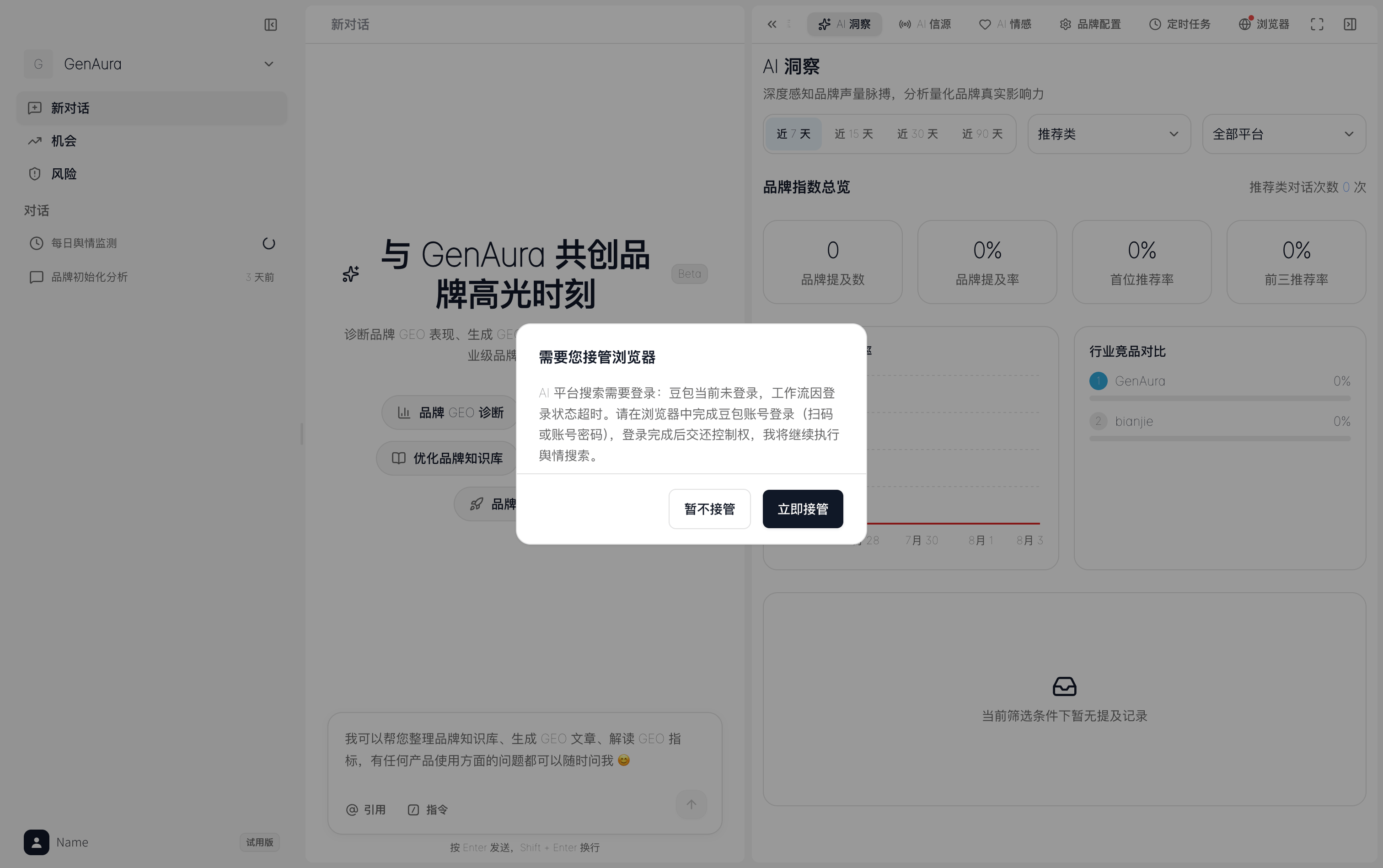
- 在品牌配置中启用或停用 AI 平台工作流,理解 5 个平台的差异
- 通过对话让 Agent 运行 5 个 AI 平台工作流进行批量搜索
- 在登录态过期或验证码弹出时完成接管与交还
- 查看工作流产出的「答案 + 引用来源」结果
- 通过定时任务周期性触发 5 个平台工作流
工作流的运行机制(运行流程、接管提示、异常处理)请先阅读 工作流原理。本文聚焦于「如何操作」。
前置条件
- 已登录 GenAura 账户并创建至少一个品牌(见 登录与账户、品牌管理)。
- 已在「品牌配置 → AI 平台跟踪」中启用至少一个 AI 平台(见 品牌配置)。
- 首次运行某个 AI 平台工作流前,需确保该平台在内嵌浏览器中已登录。工作流会在导航后自动检测登录态,未登录时将弹出接管对话框引导你完成登录。
- 已阅读 内嵌浏览器 的接管对话框与登录态管理。
关于登录态存储:所有 AI 平台共用内嵌浏览器的同一份登录态存储。切换品牌无需重新登录,但在一台设备上登录的状态不会同步到另一台设备。
操作步骤
1. 启用 AI 平台工作流
5 个 AI 平台工作流在「品牌配置」Tab 的「AI 平台跟踪」分区中管理。- 切换到目标品牌,打开右侧面板「品牌配置」Tab。
- 滚动到「AI 平台跟踪」分区,可见全部可跟踪平台列表。
- 点击平台行右侧的开关启用或停用对应平台。
注意「通义千问」排在「Kimi」之前——这是为了让新品牌自动开启的前三个平台为 DeepSeek、豆包、通义千问。
关键限制
- 同时启用数量上限为 3 个。开启第 4 个平台时会提示已达上限。
- 新品牌自动开启前 3 个:首次进入某个新品牌时,系统会按展示顺序自动启用 DeepSeek、豆包、通义千问。
- 全部关闭时会显示黄色警告,提示工作流将无平台可执行。
2. 运行 AI 平台工作流
工作流统一遵循「打开页面 → 等待加载 → 输入问题 → 提交 → 等待 AI 回答 → 提取回答 → 展开引用 → 提取引用来源」的步骤模式,5 个平台的差异仅在编辑器类型、提交方式与引用来源提取方式上,由系统自动适配,你无需关心。2.1 通过对话让 Agent 执行批量搜索(推荐)
- 在中间聊天区输入指令,例如:
- 「对所有启用的平台执行一次品牌问答搜索」
- 「用 DeepSeek 和通义千问搜索问题『 的核心产品有哪些』」
- Agent 会自动遍历所有「问题 × 启用平台」组合,逐个调用对应平台的工作流。
- 执行完成后,Agent 会在对话中返回一份 Markdown 汇总报告,包含总计/成功/失败/跳过数量,以及失败详情(按平台分组)。
单次批量搜索最长可运行 120 分钟,可放心等待。也可通过定时任务周期性触发(见 进阶用法)。
2.2 5 个平台运行差异
5 个平台工作流均要求登录态,并支持失败后降级到 Agent 自愈模式。差异主要在编辑器类型与引用展开方式上,但最终都会产出统一的「答案 + 引用来源」结构,你无需关心具体差异。提示:工作流会自动将浏览器视口宽度调整为 500px,以触发各平台的「联网搜索」分支。这是经过验证的安全宽度,请勿干预。
3. 接管操作
工作流运行中遇到登录态过期或验证码时,会暂停并向你请求接管浏览器。接管是把浏览器控制权从 Agent 切换到你手中,让你手动完成登录或验证后再交还。3.1 何时会触发接管
3.2 完成接管与交还
接管对话框位于内嵌浏览器 Tab 底部,不是独立弹窗。浏览器状态指示器会切换为「等待接管」(黄色脉冲)。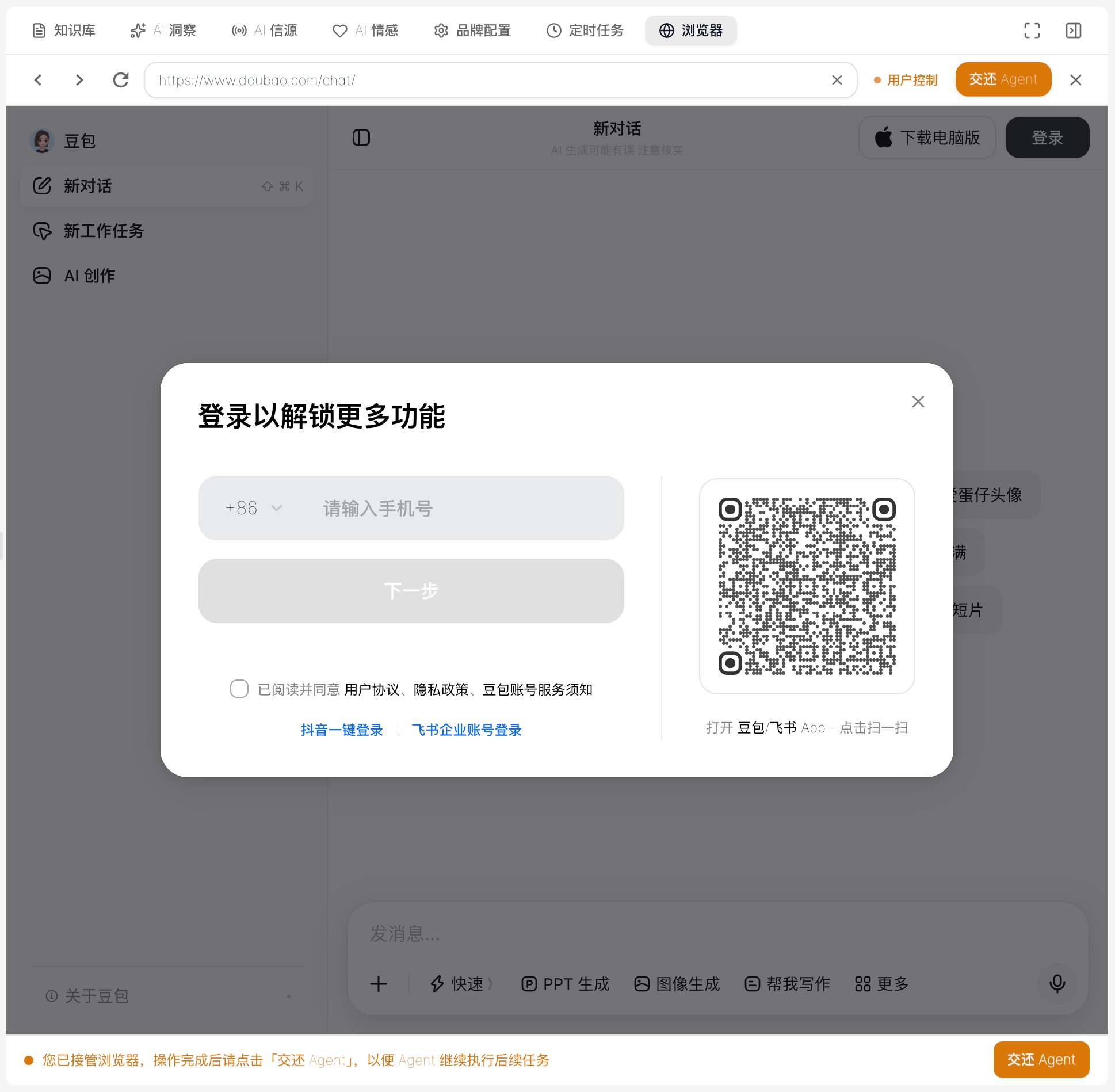
- 接管:底部提示条会显示具体接管原因,点击右侧「接管控制」按钮。状态切换为「用户控制」,此时你获得浏览器控制权。
- 手动操作:在浏览器中完成扫码登录、输入账号密码、滑块或拼图验证等操作。接管期间 Agent 不会操作浏览器。
- 交还:完成登录或验证后,点击底部提示条右侧的「交还 Agent」按钮,或按
Esc键。状态切回「Agent 控制中」,工作流从失败步骤自动恢复执行。
提示:请等待页面跳转或登录完成后再点击「交还 Agent」,否则工作流复检登录态可能仍为未登录状态。
3.3 工作流运行与接管流程
4. 查看结果(答案 + 引用来源)
每个工作流成功执行后,会从页面提取两类数据:4.1 在界面中查看
落库后的结果通过右侧面板的三个数据洞察 Tab 查看:
详细查看操作见 AI 洞察、情感分析、偏好洞察。
单次批量搜索的汇总报告(成功/失败/跳过计数、失败详情)由 Agent 直接在对话中返回,无需切换 Tab 即可看到本次执行结果。
进阶用法:定时触发
如需周期性监测多个 AI 平台(例如每天早上自动跑一遍品牌问答搜索),可配置定时任务,让系统按计划依次执行。 GenAura 为每个新品牌默认创建了「每日 AI 平台问答」定时任务(每天 9:00 自动执行),你可以在「定时任务」Tab 中查看与编辑。- 打开右侧面板「定时任务」Tab。
- 找到「每日 AI 平台问答」任务,点击编辑可调整执行频率与任务内容。
- 启用任务后,系统会按计划自动触发,走与手动触发相同的批量搜索流程。
注意:定时任务的执行依赖应用处于运行状态。若应用关闭或系统休眠,定时任务将无法自动执行——「定时任务」Tab 顶部会有黄色提示条说明此约束。如需避免系统休眠,可在「设置 → 通用」中开启防系统休眠开关(见 设置)。定时任务的完整配置(频率/时间、启用/停用/编辑/删除、运行状态)见 定时任务。
常见问题
Q1:工作流首次运行就弹出接管,提示需要登录? A:5 个 AI 平台工作流均要求登录态。首次运行前请在 内嵌浏览器 中手动访问该平台并完成登录。登录态会持久化保存,后续运行无需重复登录。 Q2:批量搜索报告显示某平台被「跳过(未登录)」? A:这是前置登录态检查的结果:该平台未登录,请求你接管后仍未登录,于是跳过该平台的所有任务。请在内嵌浏览器中重新登录该平台,下次执行时即可恢复。 Q3:工作流运行中弹出「检测到验证码」怎么办? A:这是正常的安全机制。AI 平台检测到异常流量时会弹出人机验证。点击接管提示条中的「接管控制」按钮,手动完成滑块/拼图/点选验证后点击「交还 Agent」,工作流会从失败步骤自动恢复执行。 Q4:提示「用户未完成登录」但我在接管中确实登录了? A:交还控制权后,工作流会重新检测登录态,若仍判定为未登录则抛出此错误。可能原因:- 登录窗口未完全关闭或页面未完成跳转就点击了「交还 Agent」——请等待页面跳转完成后再交还。
- 平台登录态信号较弱——刷新页面后重新接管尝试。
相关文档
- 前置阅读:工作流原理 — 运行流程、接管提示、异常处理的详解
- 前置阅读:品牌配置 — 「AI 平台跟踪」分区位置
- 相关操作:内嵌浏览器 — 接管对话框、登录态管理
- 相关操作:定时任务 — 周期性触发工作流
- 概念解释:洞察数据 — 工作流结果如何汇入品牌指数与情感分析
- 数据查看:AI 洞察、情感分析、偏好洞察
最后更新:2026-07-29 | 对应版本:v1.2.0